


เริ่มต้นใช้งาน
5 ขั้นจากบัญชีใหม่จนเว็บแรกเปิดดูได้ เข้าสู่ระบบ สร้างเว็บ เข้าหลังบ้าน แก้หน้า Home แทน COMING SOON แล้วเผยแพร่ พร้อมกติกา URL และช่วงทดลองใช้
ปรับปรุงล่าสุด 2026-10-06
คู่มือนี้พาคุณจากบัญชีใหม่ไปจนถึงเว็บไซต์ที่หน้าแรกเป็นเนื้อหาของคุณเอง และคนทั่วไปเปิดดูได้แล้ว ทำตาม 5 ขั้นด้านล่างตามลำดับ แต่ละขั้นบอกว่าต้องกดอะไร และทำเสร็จแล้วควรเห็นอะไร หัวข้อที่อยู่ถัดจาก 5 ขั้นเป็นรายละเอียดไว้เปิดอ่านเมื่อต้องการ
ทุกอย่างที่เขียนไว้คือสิ่งที่ระบบทำอยู่ในตอนนี้ ถ้าหน้าจอที่คุณเห็นไม่ตรงกับที่เขียน ให้เชื่อหน้าจอ แล้วแจ้งกลับมา
ขั้นที่ 1 สมัครหรือเข้าสู่ระบบ
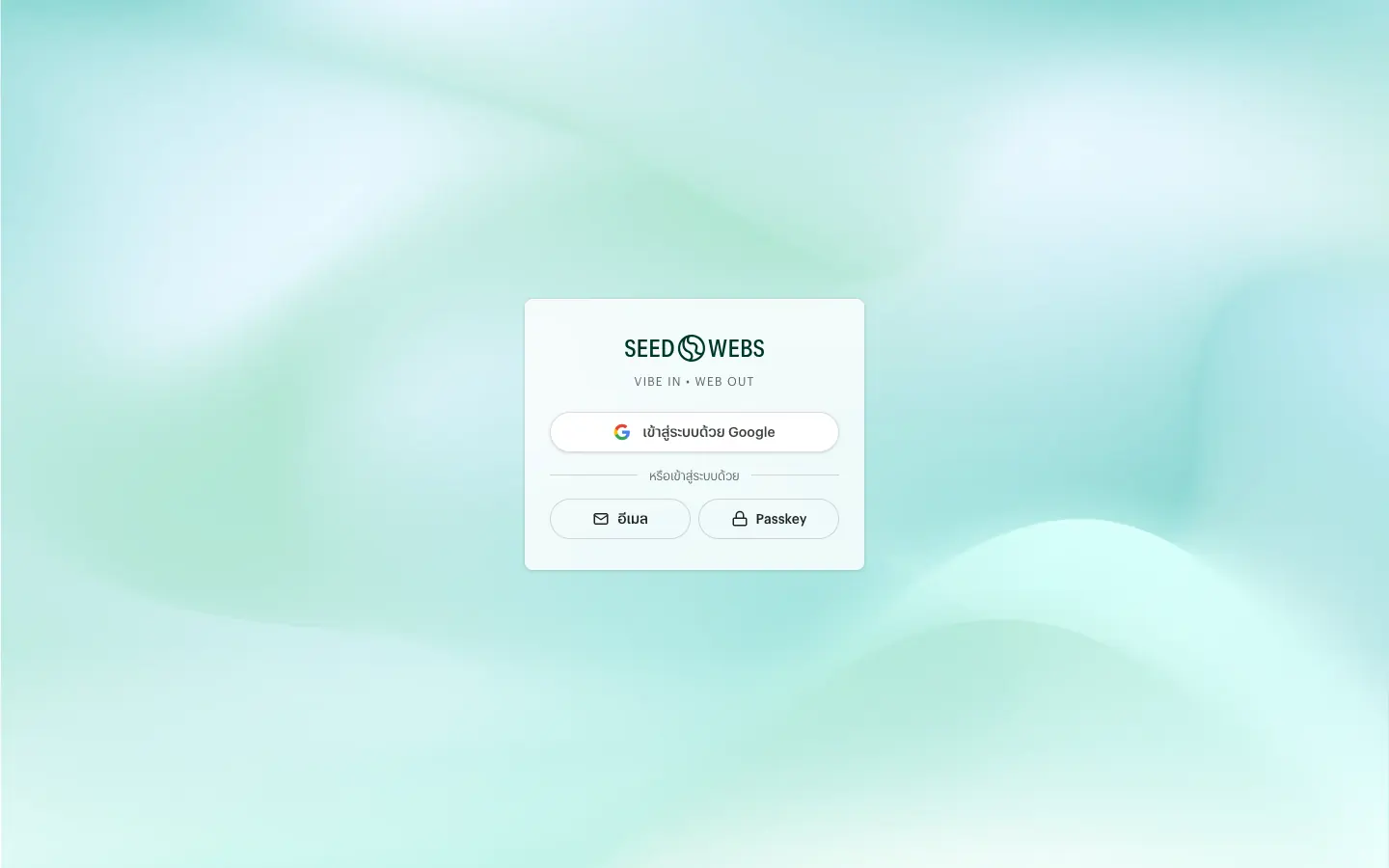
ไม่มีหน้าสมัครแยก การเข้าสู่ระบบครั้งแรกด้วย Google หรืออีเมลจะสร้างบัญชีให้เอง
- เปิด
seedwebs.com/login - เลือกวิธีเข้าสู่ระบบ
- กด เข้าสู่ระบบด้วย Google แล้วเลือกบัญชี Google ของคุณ หรือ
- ใต้คำว่า “หรือเข้าสู่ระบบด้วย” กด อีเมล กรอกอีเมล แล้วกด ส่งรหัสยืนยัน
- ถ้าเลือกอีเมล เปิดกล่องจดหมาย นำรหัส 6 หลักมากรอกในช่อง “รหัสยืนยัน 6 หลัก” แล้วกด ยืนยัน
เข้าสู่ระบบสำเร็จจะมาที่หน้า จัดการเว็บไซต์ (seedwebs.com/dashboard) บัญชีที่ยังไม่มีเว็บจะเห็นการ์ด
“เริ่มต้นสร้างเว็บไซต์” พร้อมปุ่ม สร้างเว็บไซต์
- ปุ่ม ส่งรหัสยืนยัน จะกดได้เมื่อกล่องตรวจสอบใต้ช่องอีเมลผ่านแล้ว
- รหัสใช้ได้ 10 นาที ถ้าหมดอายุหรือไม่ได้รับ กด ส่งรหัสใหม่ และลองดูในโฟลเดอร์ Spam ด้วย
- Passkey ใช้ได้เฉพาะเมื่อเคยเพิ่มไว้แล้ว ครั้งแรกให้ใช้ Google หรืออีเมลก่อน ถ้าอยากใช้ Passkey
เพิ่มทีหลังได้ที่หน้า ข้อมูลส่วนตัว (
seedwebs.com/dashboard/account) ไม่บังคับ - ถ้าเปิดลิงก์จาก LINE หรือแอปแชตอื่น หน้าจะขึ้นว่า “เปิดหน้านี้ในเบราว์เซอร์” เพราะ Google และ Passkey ใช้ในแอปเหล่านั้นไม่ได้ ให้กด เปิดในเบราว์เซอร์ หรือ คัดลอกลิงก์ ไปเปิดใน Chrome หรือ Safari หรือเข้าสู่ระบบด้วยอีเมล ซึ่งใช้ในแอปได้
ขั้นที่ 2 สร้างเว็บไซต์
เว็บทุกเว็บสร้างจาก seedwebs.com ไม่ได้สร้างจากหลังบ้านของเว็บ
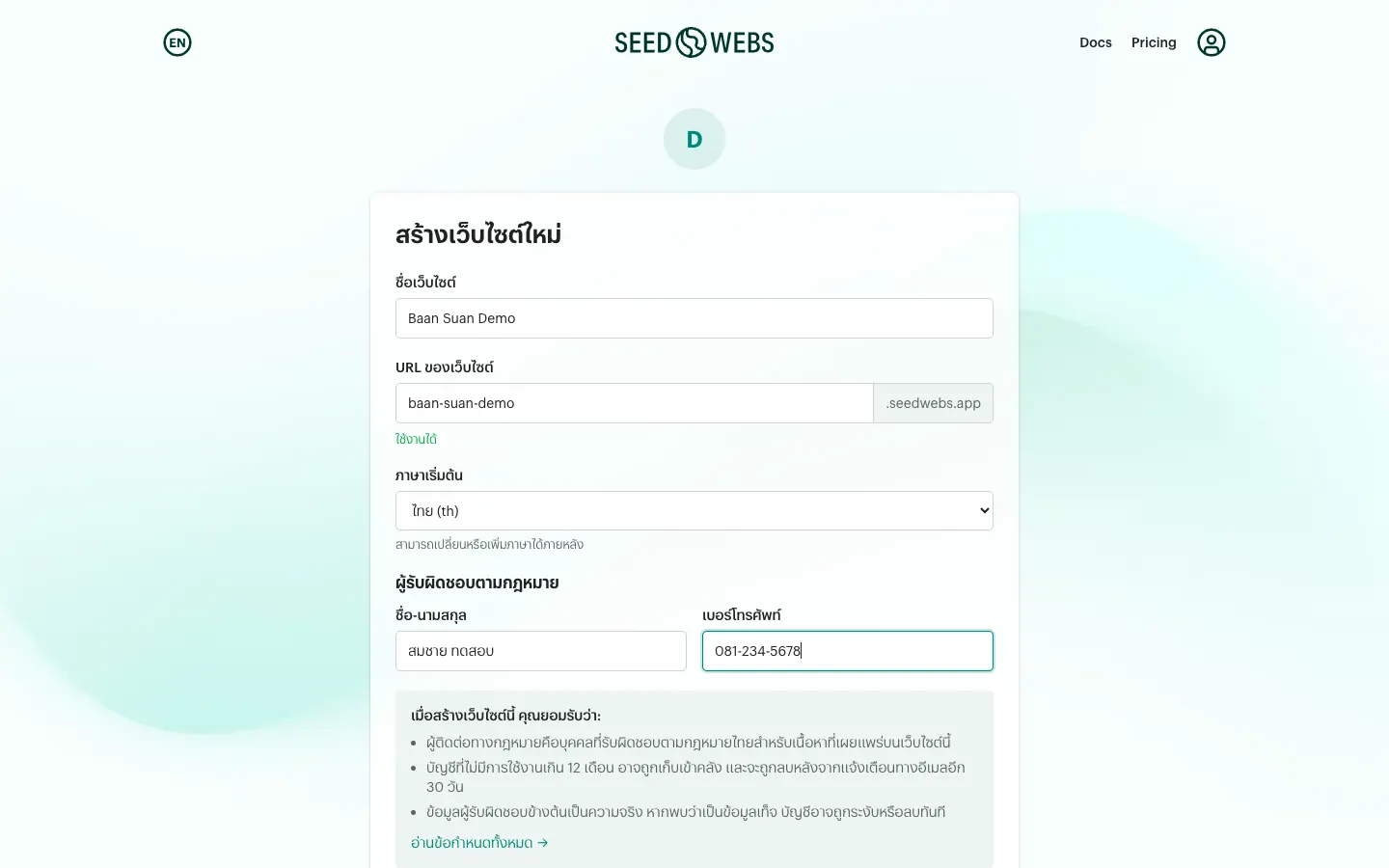
- ที่หน้า จัดการเว็บไซต์ กด สร้างเว็บไซต์ จะมาที่ฟอร์ม “สร้างเว็บไซต์ใหม่”
(
seedwebs.com/dashboard/new-site) - ชื่อเว็บไซต์ ใส่ชื่อที่ต้องการ ชื่อนี้จะเป็น Site Name ในหลังบ้าน แก้ได้ทีหลัง
- URL ของเว็บไซต์ ตรวจหรือพิมพ์ส่วนหน้าของ
.seedwebs.appด้วยตัวอักษร a-z ตัวเลข และขีดกลาง แล้วรอจนขึ้นว่า “ใช้งานได้” URL นี้แก้ทีหลังไม่ได้ ดูหัวข้อกติกาของ URL ด้านล่าง - ภาษาเริ่มต้น คือภาษาหลักของเนื้อหาบนเว็บ ค่าตั้งต้นคือ English (en) ถ้าจะเขียนเว็บเป็นภาษาไทย ให้เลือก ไทย (th) (มีให้เลือก en, th, ja, zh, ko, fr, de, es และเพิ่มภาษาได้ภายหลัง)
- ผู้รับผิดชอบตามกฎหมาย กรอก ชื่อ-นามสกุล และ เบอร์โทรศัพท์ ของคนที่รับผิดชอบเนื้อหา ตามกฎหมายไทย บังคับกรอกทั้งสองช่อง
- ติ๊ก “ฉันยอมรับข้อกำหนดการใช้งาน” แล้วกด สร้างเว็บไซต์
ระหว่างสร้างจะมีแถบความคืบหน้า แล้วขึ้นว่า “สร้างเว็บไซต์สำเร็จ!” พร้อมที่อยู่ ชื่อของคุณ.seedwebs.app
ปุ่ม Admin และปุ่ม กลับไปหน้าหลัก
- ชื่อเว็บภาษาไทยล้วนจะไม่สร้าง URL ให้ ช่อง URL จะว่าง และกดสร้างไม่ได้จนกว่าจะพิมพ์ URL เอง
เช่น ตั้งชื่อว่า “ร้านตัวอย่าง” แล้วพิมพ์ URL เป็น
mysiteรอให้ขึ้น “ใช้งานได้” - ก่อนพิมพ์ชื่อเว็บ ช่อง URL อาจมีค่าที่ระบบเติมจากชื่อบัญชีไว้ให้ ตรวจให้เป็น URL ที่ต้องการก่อนกดสร้าง
- ปุ่ม สร้างเว็บไซต์ จะกดได้เมื่อมีชื่อเว็บ, URL ที่ขึ้นว่าใช้งานได้, ชื่อ-นามสกุล, เบอร์โทรศัพท์ และติ๊กยอมรับข้อกำหนดแล้ว ครบทั้งห้าอย่าง
ขั้นที่ 3 เข้าหลังบ้านและหาหน้า Home
- ที่หน้า “สร้างเว็บไซต์สำเร็จ!” กด Admin หลังบ้านจะเปิดในแท็บใหม่ที่
https://ชื่อของคุณ.seedwebs.app/admin/ - หลังบ้านของเว็บเข้าสู่ระบบแยกจาก
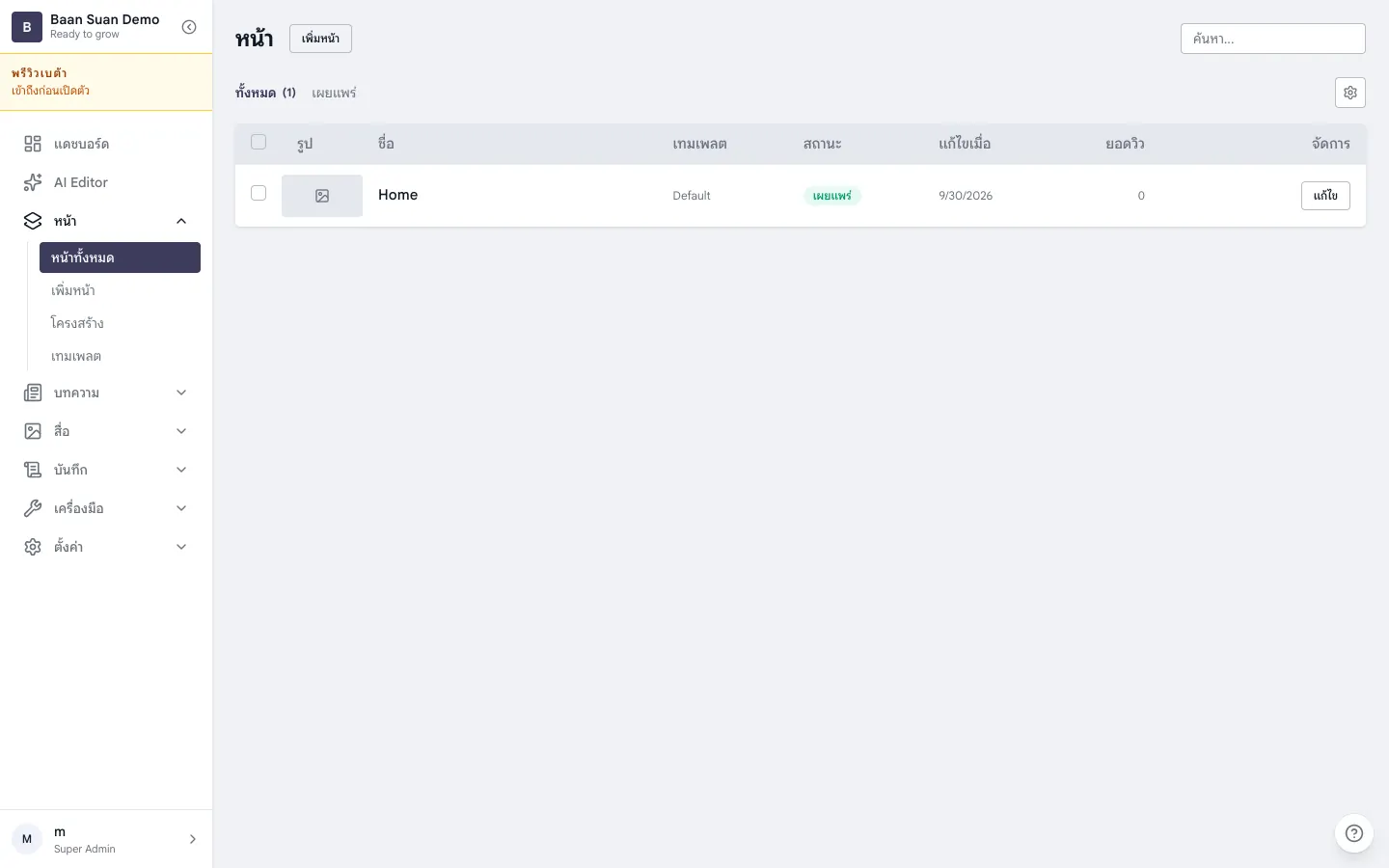
seedwebs.comครั้งแรกจะเจอหน้าเข้าสู่ระบบอีกครั้ง ให้ใช้อีเมลเดียวกับที่สร้างเว็บ กด เข้าสู่ระบบด้วย Google หรือกด อีเมล กรอกอีเมล กด ส่งรหัส แล้วกรอกรหัส 6 หลักที่ได้รับใหม่ และกด ยืนยัน - เข้าแล้วจะอยู่ที่ แดชบอร์ด ของเว็บ ที่เมนูซ้าย กด หน้า → หน้าทั้งหมด
จะเห็นรายการหน้าที่มีอยู่หน้าเดียว คือแถว Home สถานะ เผยแพร่ หน้านี้คือหน้าแรกของเว็บ ที่ตอนนี้แสดงคำว่า COMING SOON
- รหัสที่ใช้เข้า
seedwebs.comใช้ซ้ำที่หลังบ้านไม่ได้ ต้องกดส่งรหัสใหม่ ถ้ารอแล้วไม่ได้รับรหัส ตรวจว่ากรอกอีเมลเดียวกับที่ใช้สร้างเว็บ อีเมลอื่นจะไม่ได้รับรหัส - อีเมลที่ใช้สร้างเว็บเป็นผู้ใช้บทบาท Super Admin ของเว็บนี้ตั้งแต่ตอนสร้าง อีเมลอื่นต้องเชิญเข้ามาก่อน
ที่ ตั้งค่า → ผู้ใช้ (
/admin/settings/users) ดูรายละเอียดที่ ผู้ใช้และสิทธิ์การใช้งาน - หลังบ้านเริ่มต้นเป็นภาษาไทย ถ้าต้องการภาษาอังกฤษ กดชื่อของคุณที่มุมล่างซ้ายของเมนู แล้วกด EN (กลับเป็นไทยด้วยปุ่ม ไทย) ค่านี้จำไว้ในเบราว์เซอร์เครื่องนั้น
- ครั้งต่อไปเข้าหลังบ้านได้สองทาง คือเปิด
ชื่อของคุณ.seedwebs.app/admin/ตรง ๆ หรือเข้าseedwebs.com/dashboardแล้วกด Admin ที่การ์ดของเว็บ
ขั้นที่ 4 แก้หน้า Home แล้วเผยแพร่
แก้หน้า Home เดิมทับไปเลย ไม่ต้องสร้างหน้าใหม่
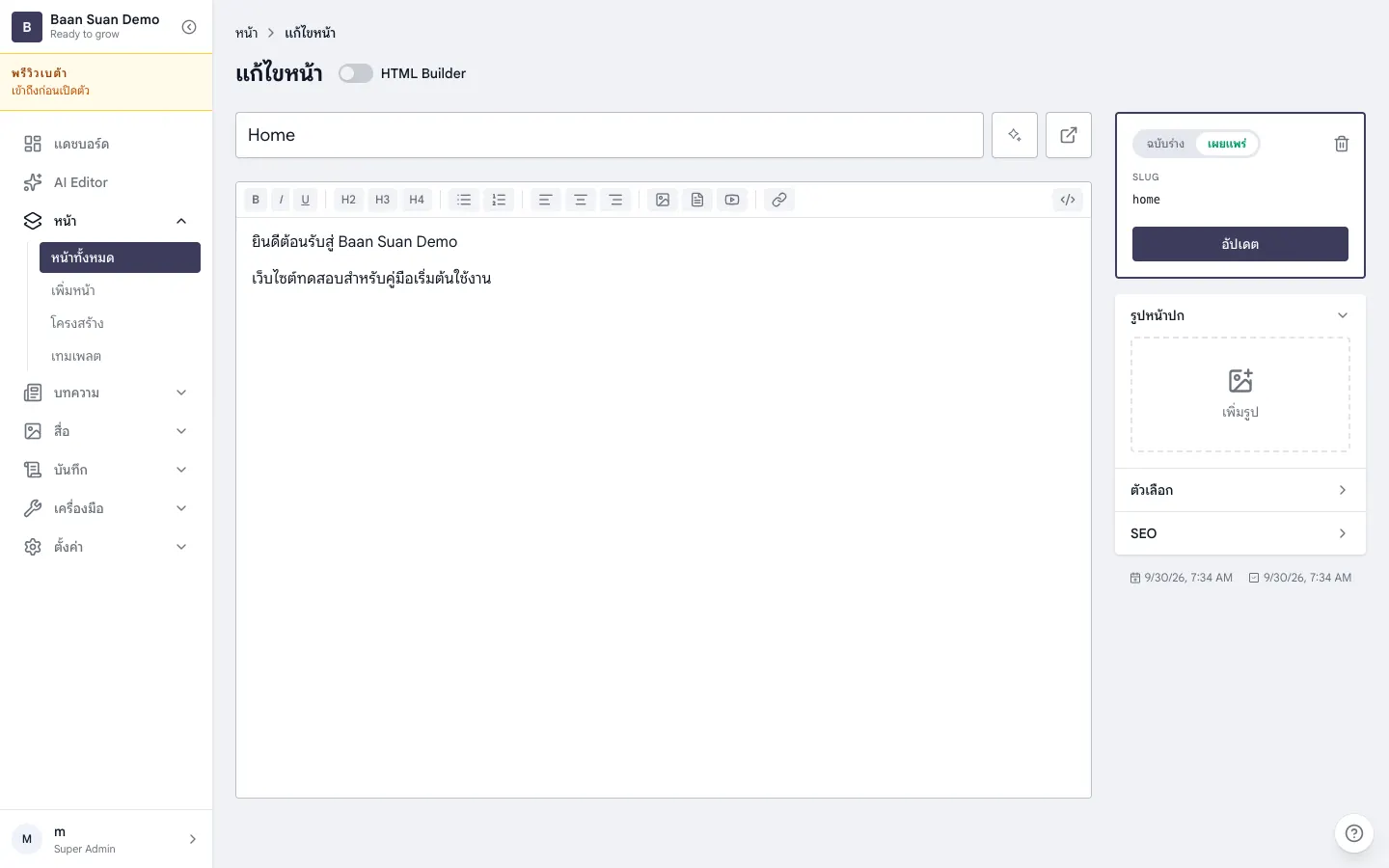
- กด แก้ไข ที่แถว Home (หรือกดชื่อ Home) จะเข้าหน้า แก้ไขหน้า
- ปล่อยสวิตช์ HTML Builder ข้างหัวข้อ “แก้ไขหน้า” ไว้ที่ปิด
- ในกล่องเนื้อหา พิมพ์ทับคำว่า COMING SOON ด้วยหัวข้อของคุณ เช่น ชื่อร้าน แล้วพิมพ์ทับบรรทัด “Go to admin to edit this page.” ด้วยข้อความแนะนำสั้น ๆ
- ในกล่องด้านขวา ตรวจว่าเลือก เผยแพร่ ไว้ ไม่ใช่ ฉบับร่าง และช่อง Slug ยังเป็น
home - กด อัปเดต
บันทึกสำเร็จจะขึ้นข้อความ “บันทึกแล้ว หน้าเว็บสาธารณะจะอัปเดตภายในประมาณหนึ่งนาทีระหว่างที่แคชรีเฟรช”
- ชื่อหน้า (ช่องที่เขียนว่า Home) ไม่แสดงบนหน้าแรกของเว็บ ถ้าอยากให้มีหัวข้อ ต้องพิมพ์ไว้ในกล่องเนื้อหา บรรทัด COMING SOON เป็นหัวข้อขนาด H2 อยู่แล้ว พิมพ์ทับแล้วยังเป็นหัวข้อเหมือนเดิม
- อย่าแก้ Slug
homeระบบใช้ slug นี้หาหน้าแรกของเว็บ - ถ้าเปิดสวิตช์ HTML Builder ระบบจะถามยืนยันก่อน เพราะการสลับจะล้างเนื้อหาเดิมทิ้ง ดูหัวข้อสองโหมดของการแก้เนื้อหาด้านล่าง
- ถ้าบันทึกเป็น ฉบับร่าง คนทั่วไปจะไม่เห็นหน้านี้ เปลี่ยนกลับเป็น เผยแพร่ แล้วกด อัปเดต อีกครั้ง
ขั้นที่ 5 เปิดดูเว็บไซต์ของคุณ
- เปิด
https://ชื่อของคุณ.seedwebs.app/ในหน้าต่างไม่ระบุตัวตน (Incognito หรือ Private) เพื่อดูแบบเดียวกับที่คนทั่วไปเห็น หรือกดปุ่มไอคอนลูกศรออกด้านนอกข้างช่องชื่อหน้าในหน้าแก้ไข ซึ่งเปิดหน้านั้นบนเว็บในแท็บใหม่ - ตรวจว่าเห็นหัวข้อและข้อความของคุณแทนคำว่า COMING SOON
- ถ้ายังเห็นของเดิม รอประมาณหนึ่งนาทีให้แคชรีเฟรช แล้วโหลดหน้าใหม่
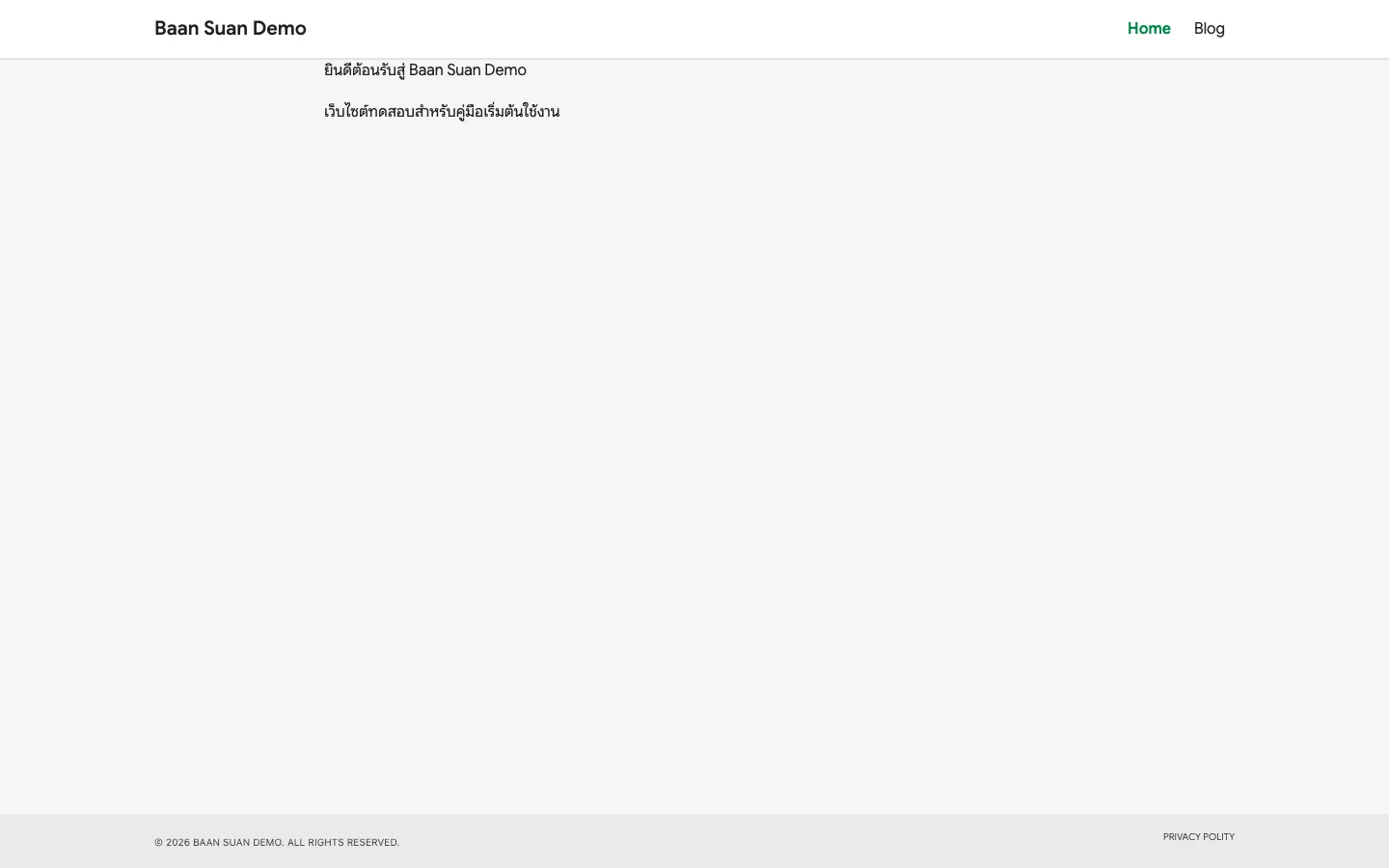
เห็นเนื้อหาของคุณที่ URL นี้แล้ว แปลว่าเว็บไซต์แรกของคุณเผยแพร่แล้ว คนทั่วไปเปิดดูได้ตั้งแต่ตอนนี้
แต่เว็บบน .seedwebs.app จะไม่ขึ้นในผลค้นหาของ Google ดูเหตุผลที่หัวข้อ URL ของเว็บคุณ
อ่านต่อ
- หน้าเพจและบทความ เพิ่มหน้า เขียนบทความ และใช้ HTML Builder
- คลังรูปภาพและไฟล์ อัปโหลดรูปและไฟล์
- เมนูและการนำทาง จัดเมนูบนเว็บ
- ธีมและเทมเพลต ปรับหน้าตาเว็บ
- เชื่อมโดเมนของคุณเอง ใช้โดเมนของคุณแทน
.seedwebs.app - แพ็กเกจและการชำระเงิน แพ็กเกจและสิ่งที่แต่ละแพ็กเกจทำได้
กติกาของ URL
ระบบตรวจ URL ให้แบบสด ๆ ระหว่างพิมพ์ และขึ้นว่า “ใช้งานได้” หรือ “ถูกใช้งานแล้ว”
- ยาว 3 ถึง 32 ตัวอักษร
- ใช้ได้แค่ a-z, 0-9 และขีดกลาง และห้ามขึ้นต้นหรือลงท้ายด้วยขีดกลาง
- คำที่ระบบจองไว้ใช้ไม่ได้ เช่น
www,api,admin,app,blog,shop,mail,mcpคำจองพวกนี้ช่องตรวจจะขึ้นว่า “ถูกใช้งานแล้ว” เหมือนกรณีที่มีคนใช้ไปก่อน ให้เปลี่ยนเป็นคำอื่น
หน้า Dashboard และหน้าตั้งค่าเว็บในพอร์ทัลไม่มีช่องแก้ URL หลังสร้างเสร็จ เลือกให้ดีตั้งแต่ครั้งแรก ถ้าอยากใช้โดเมนของตัวเองแทน ดู เชื่อมโดเมนของคุณเอง
หนึ่งบัญชี สร้างเว็บทดลองได้หนึ่งเว็บ
ถ้าบัญชีคุณมีเว็บที่อยู่ในช่วงทดลอง (plan trial) อยู่แล้ว ปุ่มสร้างเว็บใหม่จะถูกซ่อน และถ้ายิงคำขอ
สร้างเข้ามาตรง ๆ ระบบจะปฏิเสธ ต้องอัปเกรดเว็บเดิมหรือรอให้ช่วงทดลองจบก่อน
URL ของเว็บคุณ
สมมติ URL ที่เลือกไว้คือ mysite
| ใช้ทำอะไร | URL |
|---|---|
| เว็บสาธารณะที่คนทั่วไปเห็น | https://mysite.seedwebs.app/ |
| หลังบ้านสำหรับจัดการเนื้อหา | https://mysite.seedwebs.app/admin/ |
| API ของเว็บนี้ | https://mysite.seedwebs.app/api/ |
การเรียก API จากโปรแกรมภายนอกต้องมี API Token ซึ่งออกได้ทั้งช่วงทดลองใช้และแพ็กเกจแบบจ่ายเงิน ทั้งสามตัว เว็บที่พ้นช่วงทดลองใช้แล้วจะออกโทเคนไม่ได้จนกว่าจะเลือกแพ็กเกจ การเชื่อมต่อเว็บเข้ากับ Claude ก็ใช้เงื่อนไขเดียวกัน ดู แพ็กเกจและการชำระเงิน
เรื่องที่ต้องรู้เกี่ยวกับ URL หลังบ้าน
- ต้องมี
/ปิดท้ายคำว่า/admin/ - หลังบ้านเปิดได้เฉพาะบน
mysite.seedwebs.appเท่านั้น ถ้าคุณต่อโดเมนของตัวเองไว้แล้วเปิด/admin/บนโดเมนนั้น ระบบจะพาย้อนกลับไปหน้าแรกของโดเมนนั้น เพราะเซสชันการเข้าสู่ระบบ ผูกอยู่กับmysite.seedwebs.appอย่างเดียว
หน้าเว็บทุกหน้าที่เสิร์ฟบน *.seedwebs.app ถูกส่งหัวข้อความ X-Robots-Tag: noindex ออกไปด้วย
Google จึงไม่เก็บหน้าเหล่านั้นเข้าดัชนี ถ้าต้องการให้เว็บติดค้นหา ต้องต่อโดเมนของตัวเองก่อน
การต่อโดเมนต้องใช้แพ็กเกจแบบจ่ายเงิน (Seed, Pro, Business) ช่วงทดลองใช้ยังทำไม่ได้ และตอนนี้
ยังต้องให้ทีม SeedWebs เปิดฟีเจอร์นี้ให้เว็บของคุณเป็นราย ๆ ไปด้วย
เว็บใหม่มีอะไรมาให้แล้ว
ตอนสร้างเว็บ ระบบใส่ของพื้นฐานเข้าไปให้ชุดหนึ่ง
| สิ่งที่มีให้ | รายละเอียด |
|---|---|
| หน้า Home | หนึ่งหน้า ชื่อ Home, slug home, สถานะ Published เนื้อหาเป็นข้อความ COMING SOON |
| ธีม Default | ตั้งเป็นธีมที่ใช้งานอยู่ มาพร้อม header, footer และเทมเพลตครบชุด |
| หมวดหมู่บทความ | หนึ่งหมวด ชื่อ News (slug news) |
| โฟลเดอร์สื่อ | หนึ่งโฟลเดอร์ ชื่อ General |
| เมนู | สามเมนูเปล่า คือ Header Menu, Footer Menu, Mobile Menu โดย Header Menu คือเมนูของเว็บ Footer Menu แสดงเฉพาะตรงที่ธีมเขียน {{nav menu="footer"}} ไว้ ส่วน Mobile Menu ไม่ได้ใช้ |
| เทมเพลตหน้า | Default และ Landing |
| ผู้เขียน | หนึ่งรายการ ชื่อที่แสดงมาจากชื่อเจ้าของเว็บ และ slug มาจากส่วนหน้าของอีเมล |
| ค่าตั้งค่าเว็บ | Site Name จากที่คุณกรอก, Tag Line ตั้งไว้เป็น Ready to grow, ภาษาเริ่มต้นตามที่เลือก |
เมนูซ้ายมือของเว็บใหม่จะเห็น แดชบอร์ด, หน้า (Pages), บทความ (Posts), สื่อ (Media), กลุ่ม บันทึก (Logs) แล้วปิดท้ายด้วยกลุ่ม เครื่องมือ (Tools) และ ตั้งค่า (Settings) ประเภทเนื้อหาอื่นปิดไว้ก่อน วิธีเปิดอยู่ในหัวข้อเปิดประเภทเนื้อหาเพิ่ม
หลังเข้าสู่ระบบหลังบ้าน หน้าแรกที่เห็นคือ แดชบอร์ด (/admin/dashboard) ซึ่งมีกราฟยอดเข้าชม 7 หรือ
30 วัน หน้าที่คนดูมากที่สุด แหล่งที่มา และรายการกิจกรรมล่าสุด เว็บใหม่จะยังว่างเพราะยังไม่มีคนเข้า
ก่อนแก้หน้า Home ถ้าเปิดเว็บสาธารณะดู จะเห็น header ที่มีชื่อเว็บ, ข้อความ COMING SOON กลางหน้า และ footer เมนูใน header ยังว่างเพราะยังไม่มีหน้าอื่นนอกจาก Home
สองโหมดของการแก้เนื้อหา
สวิตช์ HTML Builder อยู่ที่แถบหัวเรื่องของหน้าแก้ไข
- ปิดสวิตช์ (ค่าเริ่มต้น) คือการแก้แบบเอกสาร ในคู่มืออื่นเรียกว่าโหมด Article พิมพ์และจัดรูปแบบ เหมือนโปรแกรมเอกสาร มีปุ่มหัวข้อ H2 ถึง H4 รายการ ลิงก์ และรูป เหมาะกับหน้าที่เป็นข้อความ
- เปิดสวิตช์ คือโหมด HTML Builder เนื้อหาจะถูกแบ่งเป็นการ์ดตามบล็อกใหญ่ ๆ แก้ข้อความ แก้คลาส หรือแก้ HTML ตรง ๆ ได้ เหมาะกับหน้า Landing
ถ้าในหน้ามีเนื้อหาอยู่แล้ว การสลับโหมดจะมีกล่องยืนยันขึ้นมาก่อน เพราะการสลับ ล้างเนื้อหาปัจจุบันทิ้ง และย้อนกลับไม่ได้ ปุ่มยืนยันจึงชื่อ “สลับและล้าง” ถ้าอยากเก็บเนื้อหาเดิมไว้ ให้คัดลอกออกไปก่อนสลับ รายละเอียดของ HTML Builder อยู่ใน หน้าเพจและบทความ
ปุ่มไอคอนลูกศรออกด้านนอกที่แถวหัวเรื่อง เปิดหน้านั้นบนเว็บสาธารณะในแท็บใหม่
สำหรับหน้า Home ปุ่มนี้จะพาไป /home ซึ่งระบบเปลี่ยนเส้นทางไปที่ / ให้อยู่แล้ว
เพื่อไม่ให้มีสองที่อยู่สำหรับหน้าเดียวกัน
ถ้าลบหน้า Home ไปแล้ว
ระบบหาหน้าแรกตามลำดับนี้ หน้าที่ slug เป็น home และเผยแพร่แล้วในภาษาที่กำลังดู, หน้า home
ที่เผยแพร่แล้วในภาษาใดก็ได้, หน้าที่เผยแพร่แล้วหน้าแรกสุดในภาษานั้น, หน้าที่เผยแพร่แล้วหน้าแรกสุด
ทั้งเว็บ ถ้าไม่มีหน้าที่เผยแพร่เลย เว็บจะขึ้นข้อความ “Coming Soon…” พร้อมคำแนะนำให้ไปสร้างหน้าแรก
ในหลังบ้าน
เพิ่มหน้าและเมนู
- สร้างหน้าใหม่ที่ หน้า (Pages) → เพิ่มหน้า (
/admin/pages/new) - สร้างบทความที่ บทความ (Posts) → เพิ่มบทความ (
/admin/posts/new) รายการบทความจะขึ้น ที่/postsบนเว็บสาธารณะ - รายละเอียดของทั้งสองอย่างอยู่ใน หน้าเพจและบทความ
ระหว่างที่ Header Menu ยังไม่มีรายการใด ๆ เมนูบนเว็บจะดึงหน้าที่เผยแพร่แล้วซึ่งไม่มีหน้าแม่
มาเรียงตามชื่อ โดยข้ามหน้า home ไป พอคุณเริ่มใส่รายการใน Header Menu เมนูจะใช้รายการนั้นแทน
วิธีจัดเมนูอยู่ใน เมนูและการนำทาง
รูปภาพอัปโหลดที่ สื่อ (Media) ดูรายละเอียดที่ คลังรูปภาพและไฟล์ หน้าตาของเว็บทั้งหมดมาจากธีม อ่านต่อที่ ธีมและเทมเพลต
เปิดประเภทเนื้อหาเพิ่ม
ไปที่ Settings → General (/admin/settings/general) แล้วเลื่อนหาการ์ด
เมนูแอดมิน (Admin Menu) ในคอลัมน์ซ้าย ที่นี่เปิดหรือปิดแต่ละประเภท และลากสลับลำดับที่จะแสดง
ในเมนูซ้ายมือได้ กดปุ่ม บันทึกการตั้งค่า ในกล่องด้านขวา เมนูซ้ายมือจะอัปเดตตามทันที
ชื่อประเภทในการ์ดนี้แสดงตามภาษาของหลังบ้าน และไอคอนดินสอบนแถวใช้เปลี่ยนชื่อประเภทนั้น (ดู ภาพรวมหลังบ้าน)
ประเภทที่แพ็กเกจของคุณยังไม่รวมมาให้ จะยังอยู่ในรายการแต่เป็นสีจาง สวิตช์กดไม่ได้ และมีป้ายบอกว่า ต้องใช้แพ็กเกจอะไร (Pro หรือ Business)
สิ่งที่เปิดได้เองบนเว็บทั่วไป
| ประเภท | เงื่อนไข |
|---|---|
| หน้า (Pages), บทความ (Posts), สื่อ (Media) | เปิดอยู่แล้วตั้งแต่วันแรก |
| สไลเดอร์ (Sliders) | เปิดได้ทุกแพ็กเกจ |
| Forms | เปิดได้ทุกแพ็กเกจ ยกเว้นเว็บที่ช่วงทดลองหมดแล้ว |
| ร้านค้า (Store) | ต้องใช้แพ็กเกจ Pro ขึ้นไป หรืออยู่ในช่วงทดลอง |
| บันทึก (Logs) | เปิดอยู่แล้ว ไม่ผูกกับแพ็กเกจ |
ประเภทที่เหลือ ได้แก่ อีเวนต์ (Events), เอกสาร (Docs), หนังสือ (Books), ทีมงาน (Staffs), สมาชิก (Members), จดหมายข่าว (Newsletters) และทัวร์ (Tours) ยังอยู่ในช่วงทดลองภายใน จะไม่ปรากฏในรายการนี้เลย จนกว่าทีม SeedWebs จะเปิดธงทดลองใช้ให้เว็บของคุณเป็นราย ๆ ไป ถ้าต้องการอย่างใดอย่างหนึ่ง แจ้งเข้ามาได้
การ์ดอื่นในหน้าเดียวกันที่มักได้ใช้ตอนเริ่มต้น
- ชื่อเว็บไซต์ (Site Name) และ คำโปรย (Tag Line) อยู่ในกล่องขอบสีเข้มด้านขวา กล่องเดียวกับปุ่ม Save
- Favicon, โลโก้เว็บไซต์ และ สีหลัก อยู่การ์ดแรกของคอลัมน์ซ้าย
- ภาษาเริ่มต้น และการเพิ่มภาษาอยู่การ์ดถัดลงมาในคอลัมน์ซ้าย ระหว่างที่เว็บมีภาษาเดียว ป้ายเลือกภาษาในหน้าแก้ไขเนื้อหาจะไม่แสดง แพ็กเกจ Seed ช่องเพิ่มภาษาจะกดไม่ได้ ใช้ได้แค่ภาษาเริ่มต้นภาษาเดียว
โครงเมนูหลังบ้านทั้งหมดดูได้ที่ ภาพรวมหลังบ้าน
ช่วงทดลองใช้ตอนนี้
เว็บที่สร้างใหม่ทุกเว็บเริ่มที่แพ็กเกจ trial และตอนนี้ระบบกำหนดวันสิ้นสุดช่วงทดลองไว้ที่
30 พฤศจิกายน 2569 เวลา 23:59 (เวลาไทย) ค่านี้ใช้กับทุกเว็บเท่ากัน ไม่ว่าจะสร้างวันไหน
เว็บที่สร้างเดือนสิงหาคมกับเว็บที่สร้างเดือนตุลาคมจึงหมดวันเดียวกัน
ที่ seedwebs.com/dashboard การ์ดของเว็บจะขึ้นจำนวนวันที่เหลือ และเมื่อเหลือ 7 วันหรือน้อยกว่า
จะขึ้นแถบเตือนสีเหลือง ในหลังบ้าน เมนูซ้ายมือด้านบนจะมีแถบ “พรีวิวเบต้า / เข้าถึงก่อนเปิดตัว”
ตลอดช่วงที่เว็บยังเป็น trial
ในแง่แพ็กเกจ ช่วงทดลองปลดล็อกประเภทเนื้อหาเกือบครบ รวมทั้งร้านค้า คำสั่งซื้อ สมาชิก จดหมายข่าว และ Forms แต่บางประเภทยังต้องรอธงทดลองใช้อีกชั้นตามที่อธิบายไว้ข้างบน พื้นที่เก็บไฟล์ 200 MB และถ้าจดหมายข่าวถูกเปิดใช้ ส่งอีเมลได้ 100 ฉบับต่อเดือน โควตานี้นับจำนวนอีเมลที่ส่งออกจริง ไม่ใช่จำนวนจดหมายข่าว
เมื่อเลยวันสิ้นสุด
- คำขอถัดไปที่เข้ามาที่เว็บ ระบบจะเปลี่ยนแพ็กเกจเป็น
expired_trialเว็บสาธารณะยังเปิดอยู่ หลังบ้านยังเข้าได้ แต่ประเภทเนื้อหาที่เหลือจะลดลงเป็น หน้า, บทความ, อีเวนต์, สื่อ, สไลเดอร์, เอกสาร, หนังสือ และทีมงาน ส่วนสมาชิก, ร้านค้า, คำสั่งซื้อ, จดหมายข่าว และ Forms จะถูกปิด - มีเวลาผ่อนผัน 7 วันนับจากวันสิ้นสุด พอร์ทัลจะขึ้นแถบสีแดงบอกจำนวนวันที่เหลือ
- พ้น 7 วันแล้วยังไม่ได้เลือกแพ็กเกจ เว็บจะถูกระงับ เว็บสาธารณะจะแสดงหน้า “Site Suspended”
พร้อมปุ่มไปหน้าเลือกแพ็กเกจ และ API จะตอบกลับว่าเว็บถูกระงับ ระหว่างที่ถูกระงับจะเข้าสู่ระบบ
หลังบ้านไม่ได้ด้วย ต้องกลับไปจัดการที่พอร์ทัล
seedwebs.com/dashboard
ข้อมูลทั้งหมดยังอยู่ครบตอนถูกระงับ ไม่ได้ถูกลบ เมื่อเลือกแพ็กเกจแล้วเว็บกลับมาทำงานต่อ
ในหน้าการ์ดของเว็บที่ถูกระงับ พอร์ทัลจะมีลิงก์ลบเว็บไซต์ให้ด้วย ถ้ากดและยืนยัน เว็บจะถูกทำเครื่องหมาย ว่าลบแล้วและหายไปจากรายการ ทำได้เฉพาะเจ้าของเว็บ
เรื่องการชำระเงิน
ตอนนี้ระบบยังไม่เปิดให้ชำระเงิน หน้าเลือกแพ็กเกจในพอร์ทัลจะไม่มีปุ่มจ่ายเงิน และขึ้นข้อความว่า เปิดให้ชำระเงินเร็ว ๆ นี้ พร้อมยืนยันว่าเว็บของคุณยังใช้งานได้ตามปกติ รายละเอียดแพ็กเกจอยู่ใน แพ็กเกจและการชำระเงิน
ข้อจำกัดที่ควรรู้ตั้งแต่วันแรก
| เรื่อง | ค่าที่ใช้อยู่ |
|---|---|
| พื้นที่เก็บไฟล์ในช่วงทดลอง | 200 MB นับรวมทุกไฟล์ในคลังสื่อ |
| ขนาดไฟล์ต่อครั้งที่อัปโหลด | 64 MB |
| เว็บทดลองต่อหนึ่งบัญชี | 1 เว็บ |
การติดค้นหาบน *.seedwebs.app | ปิดไว้ด้วย X-Robots-Tag: noindex |
| โดเมนของตัวเองในช่วงทดลอง | ยังทำไม่ได้ ต้องเป็นแพ็กเกจแบบจ่ายเงิน และให้ทีมเปิดให้เว็บของคุณก่อน |
เมื่ออัปโหลดเกินพื้นที่ที่มี ระบบจะปฏิเสธไฟล์นั้นและบอกว่าใช้ไปเท่าไรจากทั้งหมดเท่าไร
ไล่เช็คตอนติดปัญหา
- กดสร้างเว็บไม่ได้ ตรวจว่า URL ขึ้นว่า “ใช้งานได้” แล้ว ช่องชื่อ-นามสกุลกับเบอร์โทรศัพท์ไม่ว่าง และติ๊กยอมรับข้อกำหนดแล้ว ถ้าตั้งชื่อเว็บเป็นภาษาไทย ต้องพิมพ์ URL เอง
- เข้าหลังบ้านแล้วไม่ได้รับรหัส ตรวจว่าใช้อีเมลเดียวกับที่สร้างเว็บ และกดส่งรหัสใหม่จากหน้าเข้าสู่ระบบ
ของหลังบ้าน รหัสของ
seedwebs.comใช้ที่หลังบ้านไม่ได้ - เปิดหลังบ้านแล้วเจอหน้าไม่พบ ตรวจว่ามี
/ปิดท้าย/admin/และตรวจว่าเปิดจากmysite.seedwebs.appโดเมนของคุณเองใช้เปิดหลังบ้านไม่ได้ - เข้าสู่ระบบแล้วเด้งกลับหรือขึ้นว่าไม่มีสิทธิ์ อีเมลนั้นอาจยังไม่อยู่ในรายชื่อผู้ใช้ของเว็บ ให้เจ้าของเว็บเพิ่มที่ ตั้งค่า → ผู้ใช้
- แก้หน้าแล้วเว็บสาธารณะยังเป็นของเดิม รอประมาณหนึ่งนาทีให้แคชรีเฟรชแล้วโหลดใหม่
- หน้าที่แก้ไม่ขึ้นบนเว็บเลย ตรวจว่าสถานะในกล่องด้านขวาเป็น เผยแพร่ แล้วจริง หน้าที่ยังเป็น ฉบับร่าง จะไม่แสดงบนเว็บสาธารณะ
- ประเภทเนื้อหาที่อยากใช้ไม่มีในเมนูซ้าย ดูหัวข้อเปิดประเภทเนื้อหาเพิ่มด้านบน บางประเภทต้องให้ทีม SeedWebs เปิดให้